Kamis, 28 Juni 2012


Membuat Gateway Server Di Linux Debian 6


Rate This

Jika Sebelumnya kita sudah menyeting  jaringan di linux debian 6. maka kali ini kita akan membuat gateway server di linux debian 6
Prinsip router adalah memberikan jalur terbaik bagi lalu lintas jaringan yang menggunakanya, menghubungkan 2 atau lebih jaringan yang berbeda.
Beberapa router yang bias digunakan misalnya pada ADSL yang dilengkapi router, AP Wireless yang dilengkapi router, Mikrotik, Cisco, termasuk Linux sendiri juga bias digunakan sebagai router, berikut langkah-langkahnya:
1. Sebelum membahas ke langkah-langkah pembuatanya yang perlu dipahamai kita memerlukan minimal 2 LAN Card (interface) untuk membuat router, kita asumsikan LAN Card 1 kita namanya adlah eth0, sedangkan LAN Card 2 kita namanya adalah eth1
2. Kita asumsikan jaringan kita seperti jaringan yang sebelum-sebelumnya (di file unduhan sudah diperjelas)
3. Konfigurasi IP address seperti materi langkah-langkah konfigurasi IP address
4. Konfigurasi IP Forward dengan cara:
a. Ketikan perintah
b. Edit konfigurasinya sehingga menjadi demikian
c. Simpan konfigurasi dengan cara tekan ctrl+x, lalu y, enter
5. Aktifkan dengan cara menggunakan perintah berikut:
6. Konfigurasi iptables (membuat NAT)
a. Ketikan perintah berikut:
b. Edit menjadi seperti berikut:
c. Save konfigurasi dengan menekan ctrl+x
Demikianlah cara membuat router gateway, selamat mencoba…….
selengkapnya

Membuat Diagram Tulang Ikan di linux

Diagram tulang ikan, fishbone diagram atau ishikawa banyak dipakai oleh peneliti dan industri untuk memetakan permasalahan menuju sebuah solusi/tujuan. Saya menggunakan XMind di debian wheezy linux 64 bit untuk membuatnya. Installer XMind tidak tersedia di jaringan distribusi linux melalui apt-get/aptitute dan hanya tersedia di situs resmi mereka. Berikut ini langkah praktisnya:
  1. Unduh Installer disini, sesuai Sistem Operasi anda.
  2. Saya pake Debian 64 bit, setelah selesai mengunduh.
  3. Jalankan:  sudo dpkg -i xmind-3.2.1.201011212218_amd64.deb
  4. Jika tidak ada dependency, dipastikan langsung sukses.
Setelah kita membuat Diagram di Xmind, Klik kanan Core Diagram tersebut dan pilih Structure >> Fishbone (menghadap kanan/kiri). Selamat Mencoba.

Konfigurasi Debian Samba Server

Samba adalah program yang bersifat open source yang menyediakan layanan berbagi berkas (file service) dan berbagi alat pencetak (print service), resolusi nama NetBIOS, dan pengumuman layanan (NetBIOS service announcement/browsing).
Sebagai sebuah aplikasi file server, Samba mengizinkan berkas, alat pencetak, dan beberapa sumber daya lainnya agar dapat digunakan oleh banyak pengguna dalam keluarga sistem operasi UNIX, dan mengizinkan interoperabilitas dengan sistem operasi Windows. Samba dibuat berdasarkan protokol Server Message Block (SMB), oleh Andrew Tridgell. Berikut diatas pengertianya yg saya kutip dari Wikipedia.
Samba server sangat berperan penting dalam melakukan file sharing, terlebih dalam jaringan yang menggunakan sistem operasi berbeda dengan Linux, khususnya untuk system operasi Windows. Tidak seperti protocol ftp, protocol samba ini hanya digunakan untuk file sharing sekala kecil (Jaringan Lokal).
15.1. Installasi
Untuk file sharing di linux, kita menggunakan aplikasi samba server. Yang sudah teruji kestabilanya pada jaringan antar linux, atapun antar linux – windows.
debian-server:~# apt-get install samba
15.2. Konfigurasi
15.2.1. Konfigurasi samba direktori
Buat direktori pada debian server, yang akan disharing dalam jaringan local. Kemudian rubah hak akses pada direktori tersebut menggunakan chmod. Misalnya jika ingin writeable gunakan 777, atau yang read-only gunakan 755.
debian-server:~# cd /home/pudja/
debian-server:/home/pudja# mkdir share
debian-server:/home/pudja# chmod 777 share/ -R
15.2.2. Membuat user samba
Tambahkan user agar dapat mengakses file sharing tersebut dari jaringan local. Bagian ini adalah optional, jika anda menggunakan mode Anonymous LogIn, lewati saja bagian ini.
debian-server:~# useradd tamu
debian-server:~# smbpasswd –a tamu
15.2.3. User Authentication LogIn
Seperti halnya dengan ftp, samba server bisa kita konfigurasi menggunakan User Mode, ataupun Guest Mode. Berikut konfigurasi untuk menggunakan user dan password. Edit filesmb.conf seperti di bawah.
debian-server:~# vim /etc/samba/smb.conf
####### Authentication #######
# “security = user” is always a good idea. This will require a Unix account
# in this server for every user accessing the server. See
# /usr/share/doc/samba-doc/htmldocs/Samba3-HOWTO/ServerType.html
# in the samba-doc package for details.
security = user                                     #edit bagian ini, hilangkan tanda “#”
#
#======================= Share Definitions =======================
[share]                                                   #tambahkan bagian ini di bawah “Share Definitons”
path = /home/pudja/share/ #direktori untuk samba server
browseable = yes
writeable = yes
valid users = tamu                               #sesuaikan dengan nama user
admin users = root
#. . .
15.2.4. Anonymous LogIn
Samba server pun bisa digunakan untuk file sharing menggunakan anonymous mode, jika dirasa security pada jaringan tersebut tidak dibutuhkan. Tinggal edit file smb.conf seperti berikut.
debian-server:~# vim /etc/samba/smb.conf
####### Authentication #######
# “security = user” is always a good idea. This will require a Unix account
# in this server for every user accessing the server. See
# /usr/share/doc/samba-doc/htmldocs/Samba3-HOWTO/ServerType.html
# in the samba-doc package for details.
security = share                                   #edit bagian ini, rubah menjadi “share”
#. . .
#======================= Share Definitions =======================
[share]                                                   #tambahkan bagian ini di bawah “Share Definitons”
path = /home/pudja/share/ #direktori untuk samba server
browseable = yes
writeable = yes
guest ok = yes                                      #rubah menjadi “guest”
#. . .
Terakhir, agar semua konfigurasi dapat berjalan. Restart daemon samba.
debian-server:~# /etc/init.d/samba restart
15.3. Pengujian
15.3.1. Pengujian via Localhost
Pengujian localhost bisa menggunakan tool testparm, untuk melihat hasil akhir dari konfigurasi file smb.conf di atas.
debian-server:~# testparm
Load smb config files from /etc/samba/smb.conf
Processing section “[share]“
Processing section “[homes]“
Loaded services file OK.
Server role: ROLE_STANDALONE
Press enter to see a dump of your service definitions
[share]
path = /home/pudja/share/
read only = No
guest ok = Yes
[homes]
comment = Home Directories
valid users = %S
create mask = 0700
directory mask = 0700
browseable = No
15.3.2. Pengujian via Windows
Melalui computer client, tes apakah file sharing sudah berjalan dengan baik. Untuk membuka file sharing pada Sistem Operasi windows tidaklah sulit, berikut caranya.
Klik pada icon MyComputer, kemudian pada Address bar isikan alamat server debian. Bisa menggunakan Ip Address ataupun domain. Jangan lupa, tambahakan dua slash “//”pada awal alamat. Sebagai identitas protocol file sharing.
Created by Al-Mansyurin Team © 2011

Tutorial Konfigurasi Debian Server (eBook)

Sesuai janji saya sebelumnya, bahwa saya akan membuat eBook tentang Konfigurasi Debian sebagasi Server. Walaupun agak molor dari waktu yang sudah ditentukan, namun Alhamdulillah dapat diselesaikan.
Dan baru bisa saya post malam ini, dikarenakan ada sedikit “economical problem”. But, hal itu tak menghentikan niatku untuk selalu belajar dan meraih cita-cita, iya kan.
Sama dengan Tutorial sebelumnya, namun dalam eBook kali ini saya khususkan untuk Distro Debian Lenny, walaupun saat ini sudah dirilis Debian Squeeze. Dan beberapa tambahan fitur untuk Debian Server sendiri.
Satu lagi kelebihan dari eBook ini, yaitu sudah TESTED pada OS DEBIAN LENNY, dan terbukti bisa berjalan dengan sempurna. Namun jika ada kendala dalam installasi maupun konfigurasinya, silahkan hubungi saya, Insya Allah akan saya bantu sebisa mungkin.
Berikut beberapa fitur Server dalam eBook ini :
  • DNS Server
  • WEB Server
  • FTP Server
  • SAMBA Server
  • Proxy Server
  • E-Mail Server
  • VPN Server
  • DHCP SERVER
  • WEBMAIL Server
  • MULTIMEDIA STREAMING Server
  • FIREWALL
  • ROUTER
  • Securing Web Server
  • Secruing Ftp Server
  • Dan Seterusnya….
File ini sudah saya kompress seminimal mungkin, dari 40 MB menjadi kurang-lebih 4 MB. Untuk tampilan terbaik, sebaiknya Anda menggunakan aplikasi Adobe Reader. Semua aplikasi yang bersangkutan dengan eBook ini, bisa Anda download di mari :
Berikut eBook tersebut, silahkan download di bawah ini :

konfigurasi linux jaringan


KONFIGURASI JARINGAN DI LINUX DEBIAN 6 (SQUEEZE)


1 Vote

jika di dalam windows kita bisa melakukan seting ip address, demikian juga di linux,hanya saja kali ini yang akan dibahas seting ip secara command line di linux, berikut langkah-langkahnya:
1. ketikan ifconfig untuk mengetehui kondisi jaringan
2. ketikan perintah :
pico /etc/network/interfaces
3. ketikan perintah:
auto eth0 inet static
address 192.168.1.2
netmask 255.255.255.0
gateway 192.168.1.1
4. keluar dengan menekan ctrl+x untuk save
5. isikan dns ketikan pico /etc/resolv.conf
6. ketikan:
search nameserver 8.8.8.8,8.8.4.4
7.  keluar dengan menekan ctrl+x untuk save
8.  tes koneksi jaringan ke alamat tujuan (misal 192.168.1.1), ketikan perintah:
ping 192.168.1.1
9. jika muncul reply berarti berhasil….

Mempartisi Hardisk Menggunakan Acronis Dalam Hiren Boot CD


1 Vote

-Masukan cd hiren
-Seting prioritas booting di cd
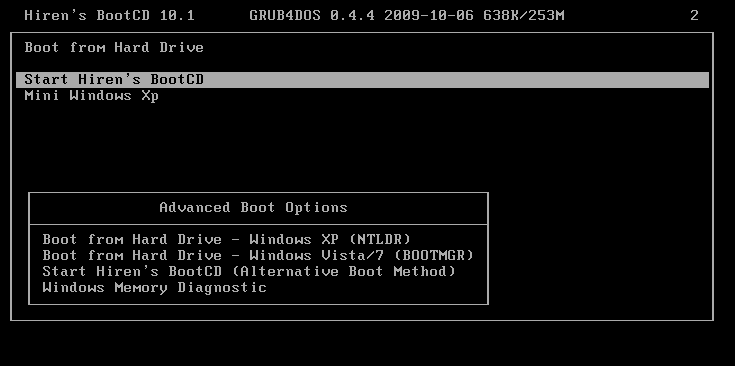
-Akan tampil pilihan seperti berikut :
-pilih start hiren boot cd kemudian enter
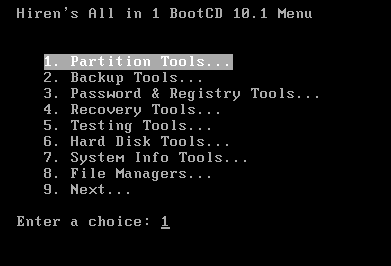
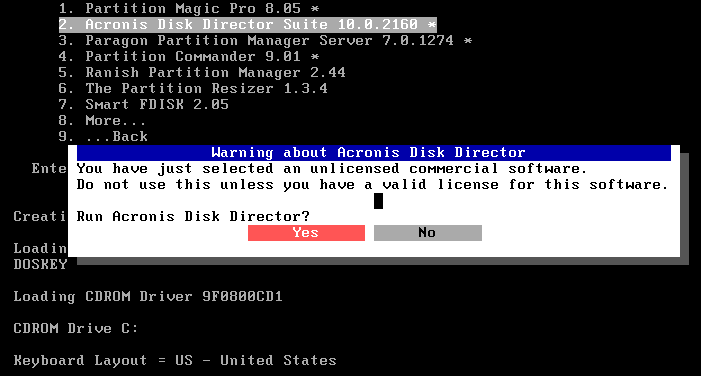
-Akan muncul pilihan, pilih sperti gambar (gambar dibawah ini),kemudian enter
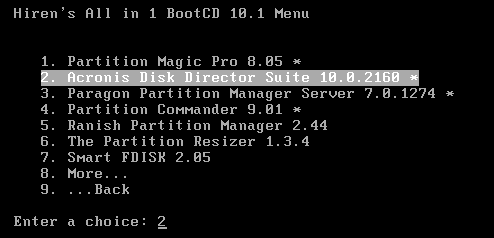
-Kemudian akan muncul (gambar dibawah), pilih sesuai gambar, kemudian enter
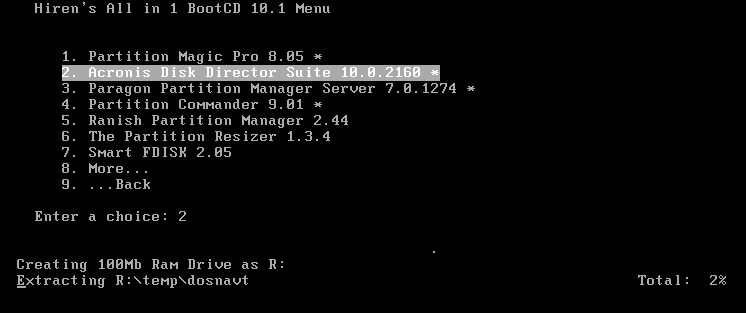
-Akan muncul:
-proses berlangsung jika ada dialog box (muncul pertanyaan) biarkan saja, sampai muncul dialog box berikut:
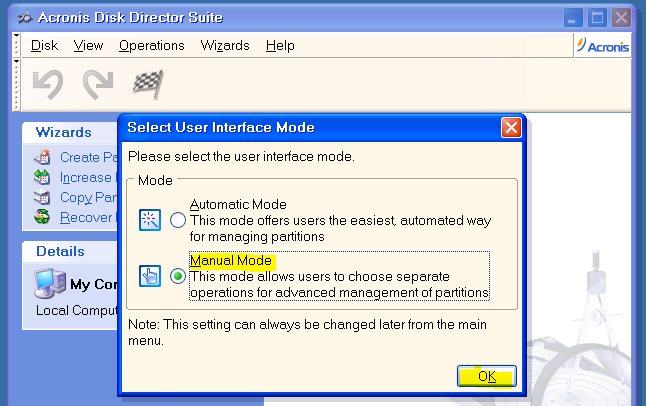
-pilih yes, maka akan masuk ke menu acronis seperti berikut:
-pilih manual mode, kemudian ok
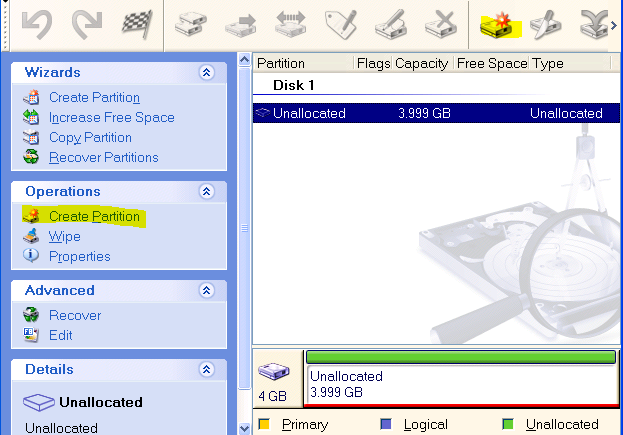
-akan muncul:
-gambar diatas menunjukan hardisk belum terpartisi, maka pilih kemudian klik create partition (yang diwarna kuning)
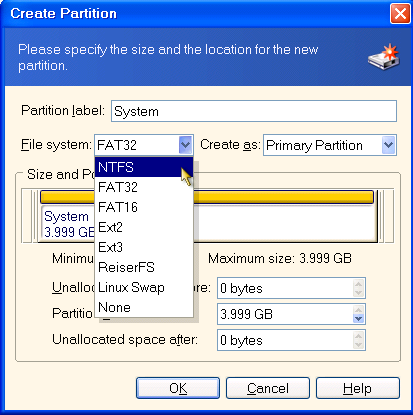
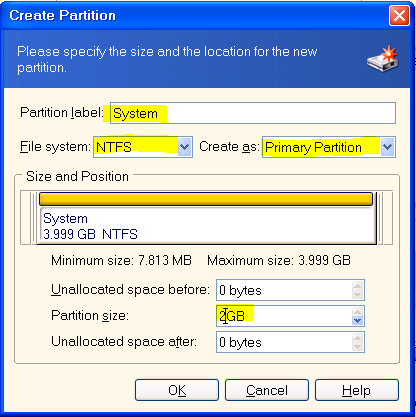
-akan muncul:
-isi label missal dicontoh diberi nama label system
-pilih file system dalam contoh dipilih NTFS
-pilih create partition as, karena digunakan untuk system maka dipilih sebagai  primary partition sehingga akan menjadi demikian:
-kemudian tentukan besarnya partisi (seperti yang diwarna kuning=2 GB), kemudian klik OK, maka akan tampil demikian:
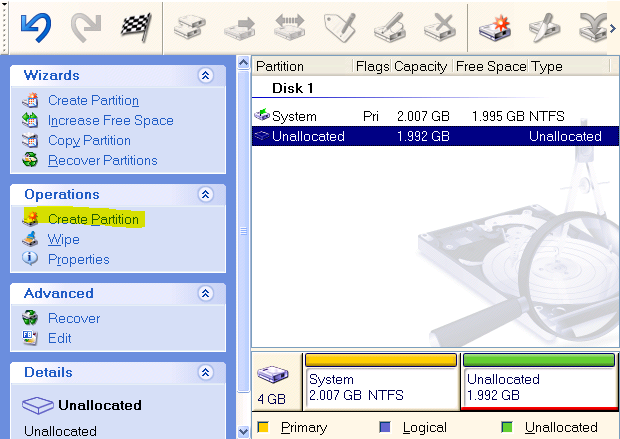
-gambar diatas menunjukan bahwa partisi system sudah jadi dan menyisakan sekitar 2 GB partisi kosong yang akan kita jadikan partisi DATA, seperti berikut langkah-langkahnya:
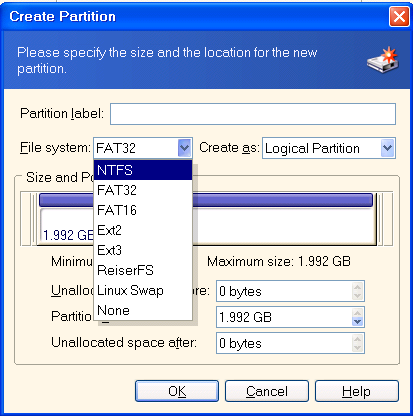
-pilih unlocated tersebut, kemudian pilih create partition sampai muncul:
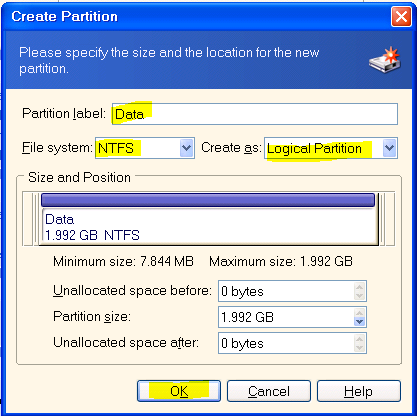
-rubah menjadi demikian
-akan muncul:
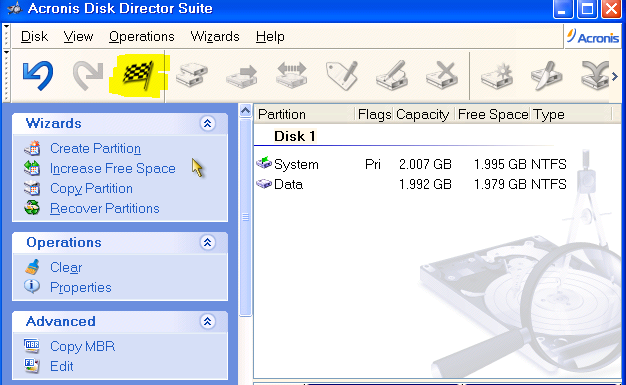
-berikutnya seperti gambar diatas pilih gambar bendera/commit (yang diwarna kuning), maka akan muncul:
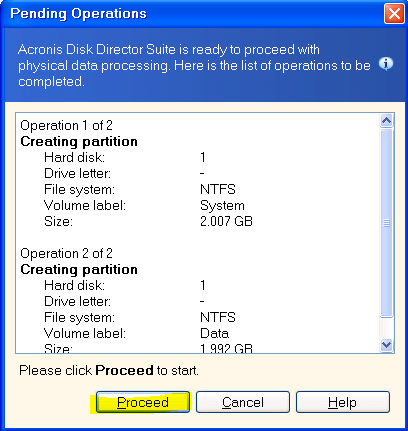
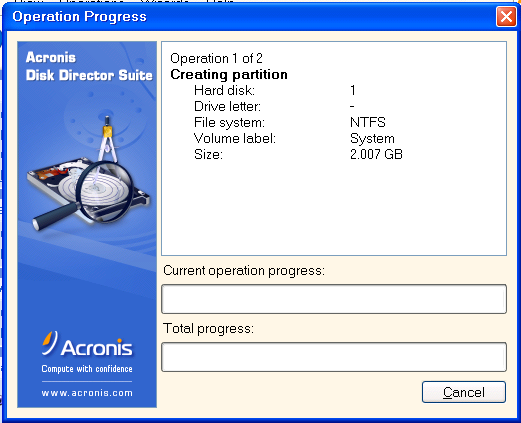
-tekan proceed sampai muncul proses seperti berikut:
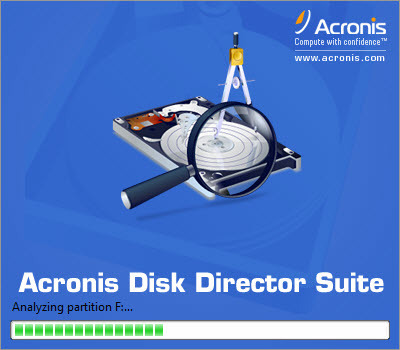
-jika proses berhasil akan muncul proses has successful pilih ok
-untuk keluar  pilih disk—exit atau tekan ctrl+alt+del
Demikianlah langkah-langkah partisi selamat mencoba semoga bermanfaat….
==PRACTICE MAKE BETTER==

Jumat, 09 Maret 2012


Intel Inginkan Ultrabook dengan Layar Sentuh

Yoga Hastyadi Widiartanto - Okezone
Kamis, 8 Maret 2012 11:25 wib
detail berita
Desain ultraboook layar sentuh Intel (foto: Engadget)
WASHINGTON - Meskipun masih berjuang agar harga ultrabook biasa dapat lebih terjangkau pasar, pekan ini Intel telah memamerkan sebuah desain ultrabook yang mengadopsi layar sentuh.

Dilansir PC Advisor, Kamis (8/3/2012), Engadget memergoki keberadaan desain tersebut di booth CeBIT. Sebuah ultrabook tipis dan ringan yang membawa  dapur pacu prosesor Intel Ivy Bridge, dengan kemampuan berlari secepat 1,5GHz.

Desain ultrabook tersebut mengadopsi layar sentuh seluas 13,3 inci dengan resolusi tampilan sedalam 1600x900, dan mendukung input menggunakan 10 jari.

Tentu saja Intel tidak menjual ultrabook tersebut. Referensi desain itu merupakan sebuah model untuk digunakan para pembuat PC lain ketika membangun laptop. Namun sayangnya, saat ini para pembuat PC tersebut sedang berusaha keras untuk menurunkan harga ultrabook yang sudah ada.

Cristoph Pohlmann dari Acer berpendapat  bahwa harga ultrabook low-end  saat ini yang sekira USD799, tidak memiliki kelanjutan. Ketika orang membeli ultrabook USD799 itu, Acer sendiri hampir tidak memperoleh keuntungan.

Seiring dorongan Intel pada ultrabook berlayar sentuh dengan prosesor Ivy Bridge, nampaknya para pembuat laptop akan lebih mengharapkan turunnya harga Sandy Bridge ketimbang memperhatikan peningkatan efisiensi daya serta kemampuan prosesor baru itu.

Intel juga perlu merilis referensi desain laptop yang bisa dikonversi, bukan sekedar yang tradisional dengan tambahan layar sentuh. JIka sebuah ultrabook bisa menjelma jadi tablet, perangkat  mutakhir itu akan punya daya saing lebih meskipun harganya tinggi. Apalagi mengingat konsumen akan lebih tertarik pada dua perangkat dalam satu wujud.